

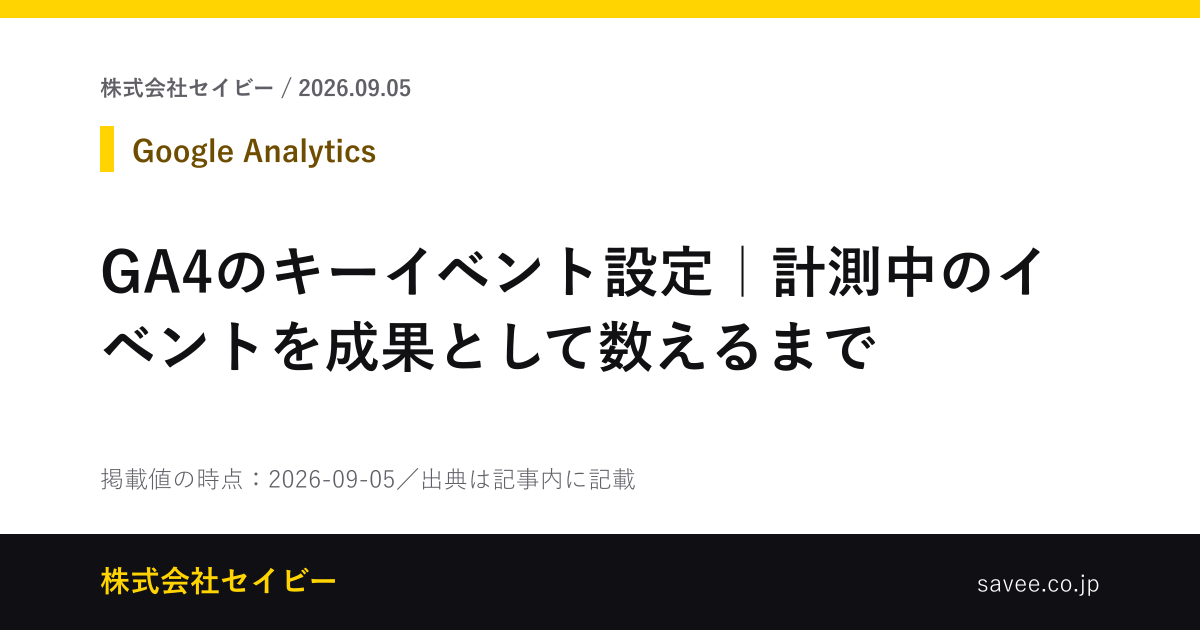
GA4を入れて数字は溜まってきたのに、レポートのキーイベントの列がずっと0のまま、という状態でつまずく担当者は少なくありません。GA4では、ページの表示もボタンのクリックも、まとめてイベントとして集まります。しかし、そのうちどれが自社の成果なのかは、Googleが決めてくれません。集まっているイベントに人が印を付けて、初めて成果として数えられます。この記事では、Google アナリティクス ヘルプの記載にもとづいて、何をキーイベントにできるのか、管理画面のどこで何を押すのか、押したあとに数字がいつどこまで変わるのかを順に整理します。ヘルプに記載のない項目は推測で埋めず、確認できなかったこととして残しています。
キーイベントは「成果として数えるイベント」
公式ヘルプは、キーイベントを、ビジネスの成果にとって特に重要なアクションを測定するイベントと説明しています。ユーザーがそのアクションを実施すると、Google アナリティクスのレポートに記録され、レポートのキーイベントの列には、サイトやアプリでユーザーがキーイベントをトリガーした回数が入ります。セッション キーイベント率のような指標も、この設定を前提にして計算されます。
ここで押さえておきたいのは、キーイベントの設定が、新しく計測を始める操作ではないという点です。すでに集まっているイベントの中から、成果と呼べるものを選んで印を付ける操作です。したがって、そもそも記録されていない行動は、いくら管理画面を探しても出てきません。設定作業は「どれに印を付けるか」ではなく、「その行動がイベントとして記録されているか」の確認から始まります。
何を成果として選ぶかという判断そのものは、GA4の外側の話です。問い合わせなのか、資料請求なのか、購入なのかを決めるところは、コンバージョンとは何かを整理した記事の側で扱っています。この記事は、決まったあとに手を動かす部分だけを扱います。
設定の前に、GA4のイベントは4種類あることを知っておく
キーイベントにできるのは、記録されているイベントです。そのイベントがどこから来ているかによって、必要な準備が変わります。公式ヘルプは、GA4のイベントを4種類に分けて説明しています。
| 種類 | ヘルプの説明 | 印を付ける前に必要なこと |
|---|---|---|
| 自動収集イベント | ウェブサイトまたはアプリで Google アナリティクスを設定した場合にデフォルトで収集されるイベント | 追加の作業は不要 |
| 拡張計測機能イベント | Google アナリティクスを設定し、拡張計測機能を有効にすると収集されるイベント | 拡張計測機能が有効になっていること |
| 推奨イベント | 実装するイベントだが、名前とパラメータが事前に定義されているもの | サイト側での実装 |
| カスタムイベント | 自分で定義するイベント | サイト側での実装、または管理画面での作成 |
この分類は、作業量の見積もりにそのまま効きます。自動収集イベントと拡張計測機能イベントは、すでに集まっている前提で話が進みます。一方で推奨イベントとカスタムイベントは、記録される仕掛けを先に用意しなければなりません。ヘルプは、カスタムイベントについて、ほとんどの標準レポートに表示されないため、有意な分析を行うにはカスタムレポートやデータ探索ツールの設定が必要だとも記載しています。作ったのにレポートで見つからない、という混乱はここから起きます。
手順1:そのイベントがすでに記録されているかを確認する
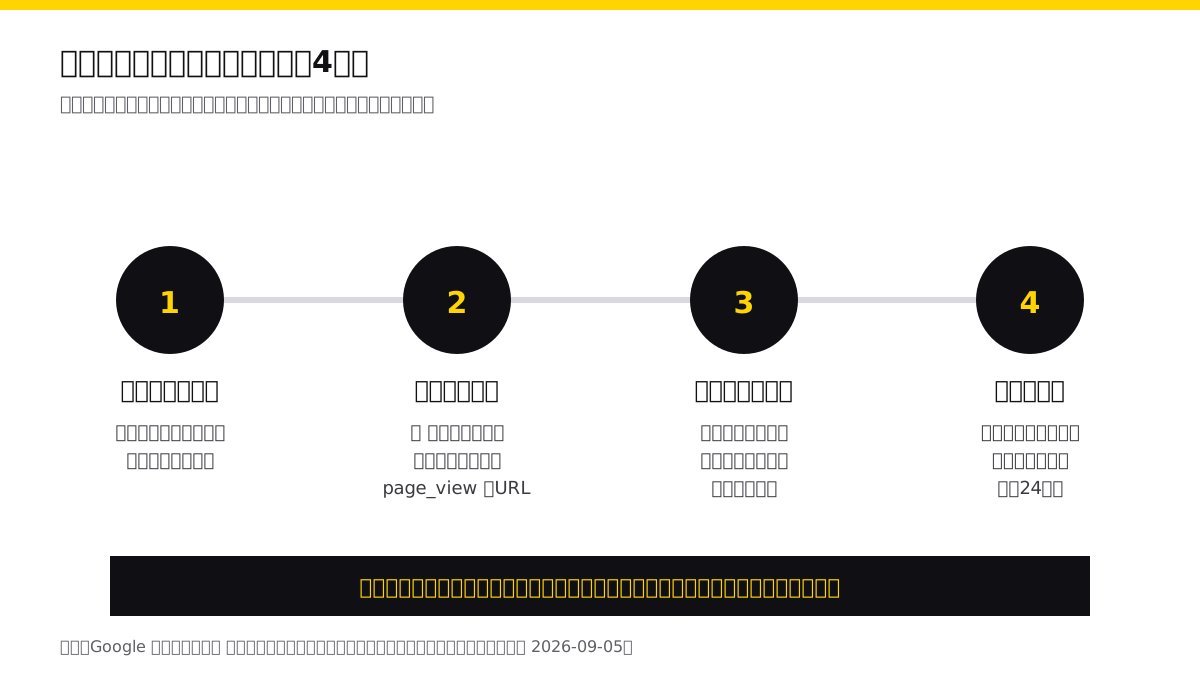
最初に開くのは、管理のデータの表示にあるイベントの画面です。ヘルプの手順では、ここに表示される最近のイベントのタブから、対象のイベントを探します。名前が分かっているなら検索して構いません。
ここに出ていれば、そのイベントはすでに記録されています。次の工程へ進めます。出ていない場合は、まだ記録されていないか、記録されていても処理が終わっていないかのどちらかです。ヘルプは、管理画面で新しく作成したイベントについて、カスタム イベントの表には表示されるものの、イベントが処理されるまでは最近のイベントの表には表示されないと記載しています。作った直後に一覧へ出ないことは、失敗を意味しません。
なお、拡張計測機能を有効にしている場合は、この一覧に scroll や click、file_download といった名前が並びます。これらが何をきっかけに発生するかは、後の節で扱います。名前だけを見て成果と決めてしまうと、意図と違う数を数えることになります。
手順2:記録されていないイベントは、コードなしでも作れる
サンクスページの表示のように、URLで判定できる行動であれば、サイトを触らずに管理画面だけでイベントを作れます。ヘルプが挙げているコードなしの手順は次のとおりです。管理のデータの表示でイベントをクリックし、+ イベントを作成をクリックします。イベント名を入力し、キーイベントとしてマークを付けるの切り替えボタンをクリックしたうえで、コードなしで作成を選びます。あとは page_view を選び、URLを入力して作成をクリックします。ヘルプの例では、イベント名に thank_you、URLに https://www.example.com/thank-you.html が入っています。
つまり、完了ページのURLが分かっていれば、開発の手を借りずにキーイベントを1つ増やせます。この方法を選ぶときは、そのURLが本当に完了したときだけ表示されるかを先に確かめてください。カートの途中や、再読み込みで何度も開けるページを指定すると、成果ではない表示まで数に入ります。
サイト側でイベントを送る実装がすでにある場合は、コードを使用して作成を選ぶ手順になります。ヘルプは、コードなしで作成する場合は閲覧者以上の権限、コードを使用して作成する場合はマーケティング担当者以上の権限が必要だと記載しています。作業を依頼する前に、自分のアカウントがどちらの権限かを確認しておくと、途中で止まりません。
既存のイベントの条件やパラメータを変えたい場合は、同じイベントの画面からカスタム イベントをクリックし、変更するイベントを選んで条件やパラメータを変更または追加し、保存をクリックします。
手順3:既存のイベントにスターアイコンでマークを付ける
すでに記録されているイベントを成果にするのが、いちばん短い道です。ヘルプの手順は3つだけです。管理のデータの表示でイベントをクリックし、最近のイベントのタブで対象のイベントを探し、イベント名の横にあるスターアイコンをクリックします。取り消したい場合は、キーイベントのタブでスターアイコンの選択を外します。
この操作にはマーケティング担当者以上の権限が必要です。権限が足りないアカウントでは、画面は開けてもスターを押せません。代理店や制作会社に運用を任せている場合、権限の付与を依頼するところから始まることになります。
押した瞬間に何が起きるかも、先に知っておいてください。ヘルプは、イベントにキーイベントとしてマークを付けると、作成時点以降のレポートに反映されるが、過去のデータは変更されないと明記しています。先月の数字がさかのぼって埋まることはありません。今日印を付けたなら、比較できる期間は今日からです。
反映は最大24時間。押した直後に0でも異常ではない
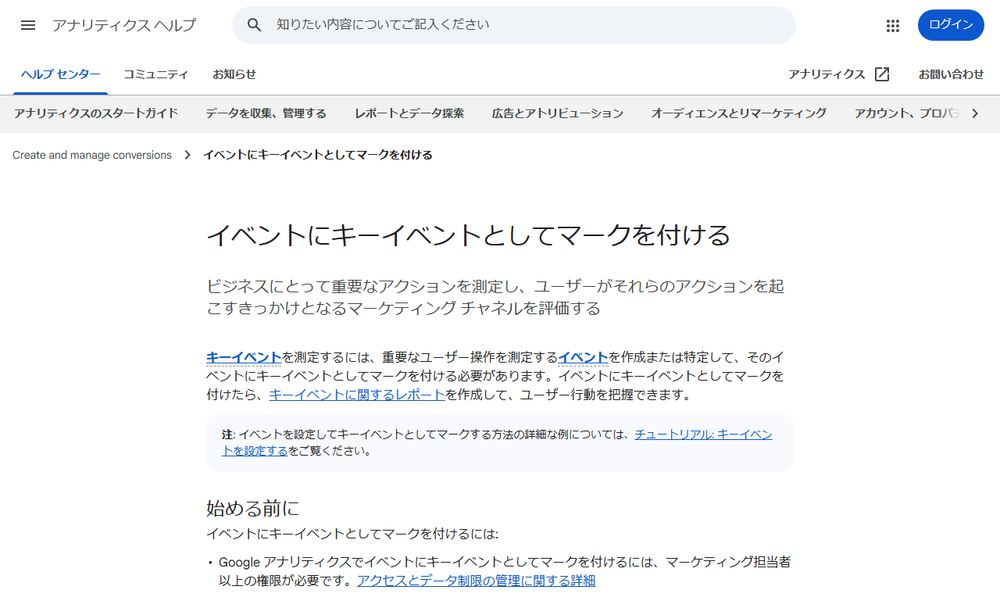
設定したのに数字が出ない、という問い合わせの多くは、待ち時間の話です。ヘルプは、標準レポートに表示されるまで最大24時間かかると記載しています。一方でリアルタイム レポートは、ユーザーがキーイベントをトリガーしてから数分後に更新されます。
したがって設定直後の確認は、標準レポートではなくリアルタイム レポートで行うのが筋です。自分でサンクスページまで進んでみて、数分後にリアルタイム側へ出れば、設定そのものは効いています。標準レポートを見て0だからといって、押し直したり作り直したりする必要はありません。
カウント方法を選ぶ。既定のまま進めると数が変わる
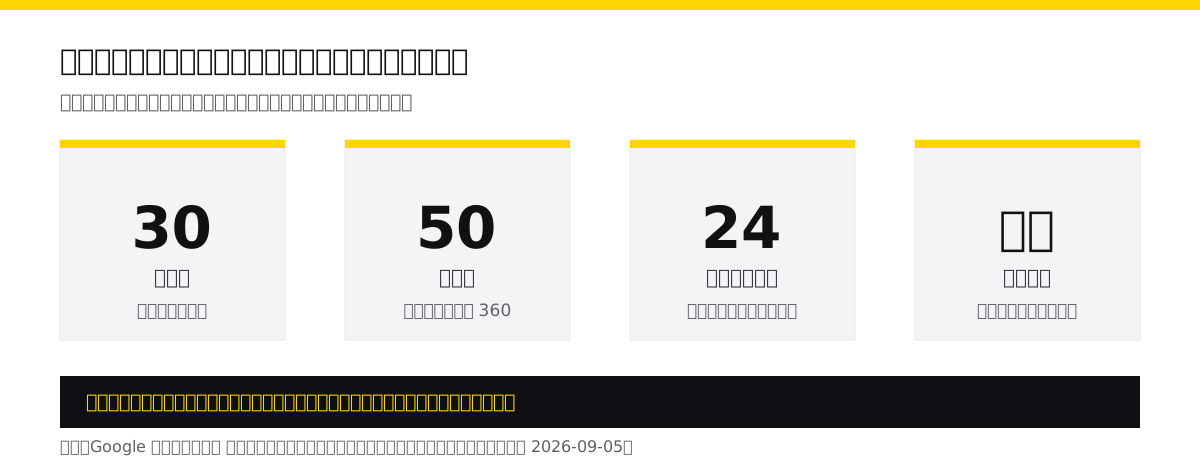
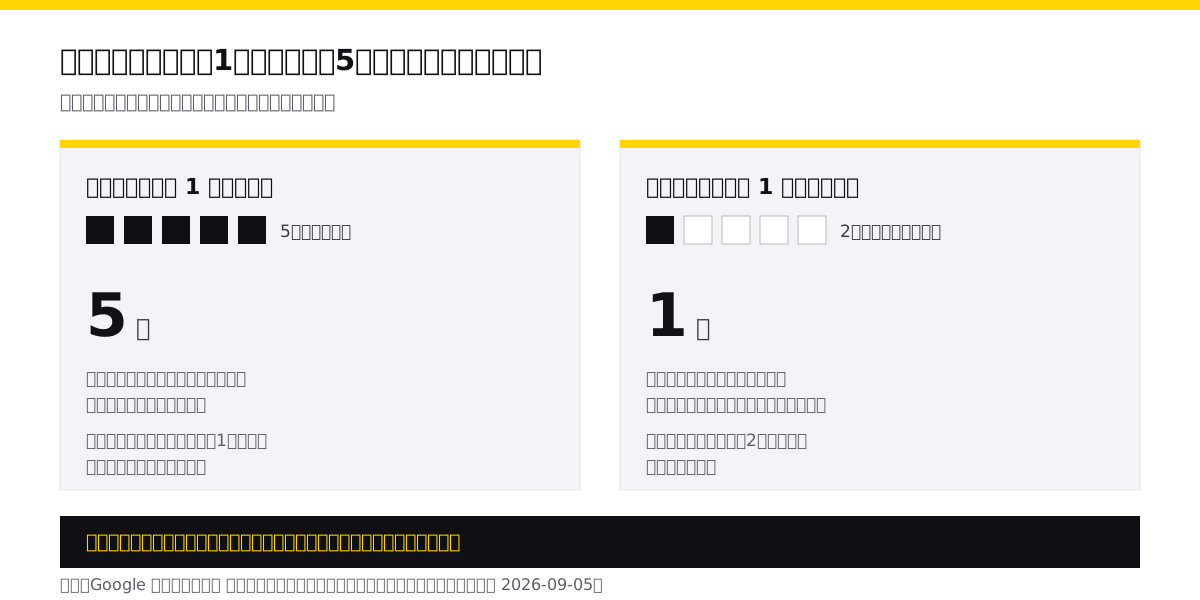
キーイベントには、同じセッションで何度も起きたときにどう数えるかという設定があります。ヘルプが挙げている選択肢は、イベントごとに 1 回(推奨)と、セッションごとに 1 回(従来版)の2つです。
差は明確です。ヘルプの例では、1つのセッションで同じキーイベントが5回発生した場合、イベントごとに 1 回なら5件、セッションごとに 1 回なら1件と数えられます。ヘルプがイベントごとに 1 回を推奨する理由は、サイトまたはアプリでのユーザーの行動を反映し、複数のキーイベントが発生したセッションと、1回のキーイベントのみが発生したセッションを区別できるためだと記載されています。
既定値は、そのキーイベントがどう作られたかで決まります。ユニバーサル アナリティクスの目標に基づいて作成されたキーイベントはセッションごとに 1 回が既定で、それ以外はイベントごとに 1 回が既定です。旧環境から引き継いだプロパティと、新しく作ったプロパティで数え方が違う可能性がある、ということです。数字を並べて比べる前に、両方のカウント方法をそろえておく必要があります。
変更は、データの表示のイベントにあるキーイベントのタブから行います。そしてここでも過去は動きません。ヘルプは、変更は変更後に発生したキーイベントにのみ適用され、過去のデータには適用されないと記載しています。カウント方法を切り替えた日をまたぐ期間の比較は、前半と後半で数え方が違う数字を並べることになります。
拡張計測機能のイベントを成果にするときの注意
拡張計測機能を有効にしていると、追加の実装なしで使えるイベントが並びます。これらはそのままキーイベントにできますが、発生条件を知らずに印を付けると、成果として不自然な数になります。ヘルプが記載している条件は次のとおりです。
| イベント名 | ヘルプに記載されている発生条件 |
|---|---|
| page_view | ページが読み込まれるたび、または閲覧履歴のステータスが変更されるたび |
| scroll | 各ページの最下部まで初めてスクロールしたとき(垂直方向に 90% の深さまで表示されたとき) |
| click | 現在のドメインから移動して別のウェブサイトに移動するリンクをクリックするたび |
| view_search_results | URLに q、s、search、query、キーワード のいずれかのパラメータが含まれている場合 |
| video_start / video_progress / video_complete | 動画の再生開始時、再生時間の 10%、25%、50%、75% 以降まで進んだとき、動画の終了時 |
| file_download | pdf、xlsx、docx、csv、zip などの拡張子のファイルへのリンクをクリックしたとき |
| form_start / form_submit | セッションで初めてフォームを操作したとき、フォームを送信したとき |
この表を見ると、キーイベントに向くものと向かないものが分かれます。form_submit は送信という行動そのものなので成果に近い一方、scroll は90%まで表示されただけで発生します。読み切った人の数として扱うぶんには使えますが、問い合わせと同じ列に並べる数字ではありません。file_download も、資料をダウンロードした人を追いたいのか、拡張子が一致するリンクのクリック数を知りたいのかで、意味が変わります。
とくに form_start と form_submit を両方キーイベントにすると、フォームに触れた人と送信した人が同じキーイベントの合計に混ざります。数えたい行動が2つあるなら、レポートで分けて見られる形にしてから印を付けてください。
上限は30個。何を入れるかを先に決める
キーイベントは無制限に作れません。ヘルプは、標準プロパティでは最大30個、アナリティクス 360 では最大50個と記載しています。
30個という数は、1つのサイトで扱う成果としては多いように見えます。しかし、思いついた行動を次々に印を付けていくと、意外に早く埋まります。フォームの種類ごと、資料の種類ごと、ページの種類ごとに増やしていけば、本当に見たい成果を後から足せなくなります。先に、事業として報告する成果と、改善のために内部で見る行動を分け、前者を優先して枠を使ってください。
キーイベントを増やすかどうか迷ったときの基準は単純です。その数字が動いたときに、誰かが何かを決めるのかどうかです。決めることがないなら、通常のイベントのまま残しておけば十分です。イベントとしては記録され続けるので、必要になった時点で印を付ければよく、その時点以降のデータで判断できます。
Google広告のコンバージョンとは別のものとして扱う
GA4のキーイベントからは、Google 広告のコンバージョンを作成できます。ここで混同しやすいのが、両者が同じ画面に出てこないことです。ヘルプは、Google 広告のコンバージョンは Google アナリティクスの標準レポートには表示されないと明記しています。
つまり、GA4の標準レポートで見ているキーイベントの数と、Google 広告の管理画面で見ているコンバージョンの数は、そもそも別の場所にある別の数字です。片方を見て「合わない」と判断する前に、どちらの数字をどの画面で見ているのかを確認してください。広告側の設定についてはGoogle広告のコンバージョン設定を扱った記事にまとめています。
数が合わない理由は、集計元の違いだけではありません。成果をどの接点に割り当てるかというアトリビューションの設定でも、チャネル別の内訳は変わります。この部分はGA4のアトリビューション設定を扱った記事で扱っています。キーイベントの設定は、その割り当ての対象そのものを決める作業にあたります。
設定したあとに確認すること
設定は押して終わりではありません。次の3点を、その日のうちに確認しておくと、あとから数字を疑わずに済みます。
第一に、リアルタイム レポートで発生を確認します。自分で対象の行動を実行し、数分後に反映されるかを見ます。ここに出なければ、そもそもイベントが記録されていない可能性があります。
第二に、カウント方法を確認します。既定のまま進めた場合、そのキーイベントがどちらの方法で数えられているかは、作られ方によって違います。複数のキーイベントを並べて報告するなら、方法をそろえておかないと、増減の比較が成立しません。
第三に、設定した日を記録しておきます。マークもカウント方法の変更も、過去のデータには適用されません。記録がなければ、数か月後にグラフの段差を見たときに、施策の効果なのか設定変更の影響なのかを説明できなくなります。あわせて、誰がどの権限で設定したかも残しておくと、引き継ぎのときに探し直す手間が減ります。
この記事のまとめ
GA4のキーイベントは、集まっているイベントの中から成果と呼べるものを選んで印を付ける設定です。ヘルプの定義では、ビジネスの成果にとって特に重要なアクションを測定するイベントを指します。
設定の入口は、管理のデータの表示にあるイベントの画面です。すでに記録されているイベントなら、最近のイベントのタブでスターアイコンをクリックするだけで、マーケティング担当者以上の権限があれば完了します。記録されていない行動でも、完了ページのURLで判定できるなら、+ イベントを作成からコードなしで作成を選んで作れます。
反映には、標準レポートで最大24時間かかり、リアルタイム レポートは数分後に更新されます。マークもカウント方法の変更も、適用されるのはその時点以降だけで、過去のデータは変わりません。カウント方法は、イベントごとに 1 回(推奨)とセッションごとに 1 回(従来版)の2つで、1セッションで5回発生した場合の数は5件と1件に分かれます。上限は標準プロパティで30個、アナリティクス 360 で50個です。
出典と注記
本記事の記載は、Google アナリティクス ヘルプの「キーイベントについて」「イベントにキーイベントとしてマークを付ける」「キーイベントを作成または変更する」「キーイベントのカウント方法を変更する」「イベントについて」「拡張計測機能イベント」の各ページにもとづきます(確認日 2026年9月5日)。
GA4の管理画面の構成とメニュー名は改定されることがあります。本記事と画面の表示が異なる場合は、公式ヘルプの最新の記載を優先してください。また、プロパティの構成や付与されている権限によっては、本記事のとおりの選択肢が表示されないことがあります。
この分野の実務を相談したい方へ
記事で扱っている内容は、当社が実務として支援している領域です。 自社で進めるか外部に任せるかの判断からご相談いただけます。
あわせて読みたい
 GA4のアトリビューション設定|モデルの違いと数字が動くレポート
 GA4で選べる3つのアトリビューションモデル、ルックバックウィンドウの既定値、設定変更で数字が動くレポートと動かないレポートを、Google Analytics ヘルプの記載にもとづいて整理します。
 コンバージョンとは?Webでの意味とCVの種類を解説
 コンバージョンの意味と種類を、事業ごとの設定例とともに解説します。最終成果と中間成果の分け方、Googleアナリティクスや広告での計測方法、設定するときの注意点を整理します。
 Google広告のコンバージョン設定方法|成果計測の基本を解説
 Google広告のWebコンバージョン設定を、成果定義、Googleタグ、イベント、値・取引ID、テスト、拡張コンバージョンまで解説します。