

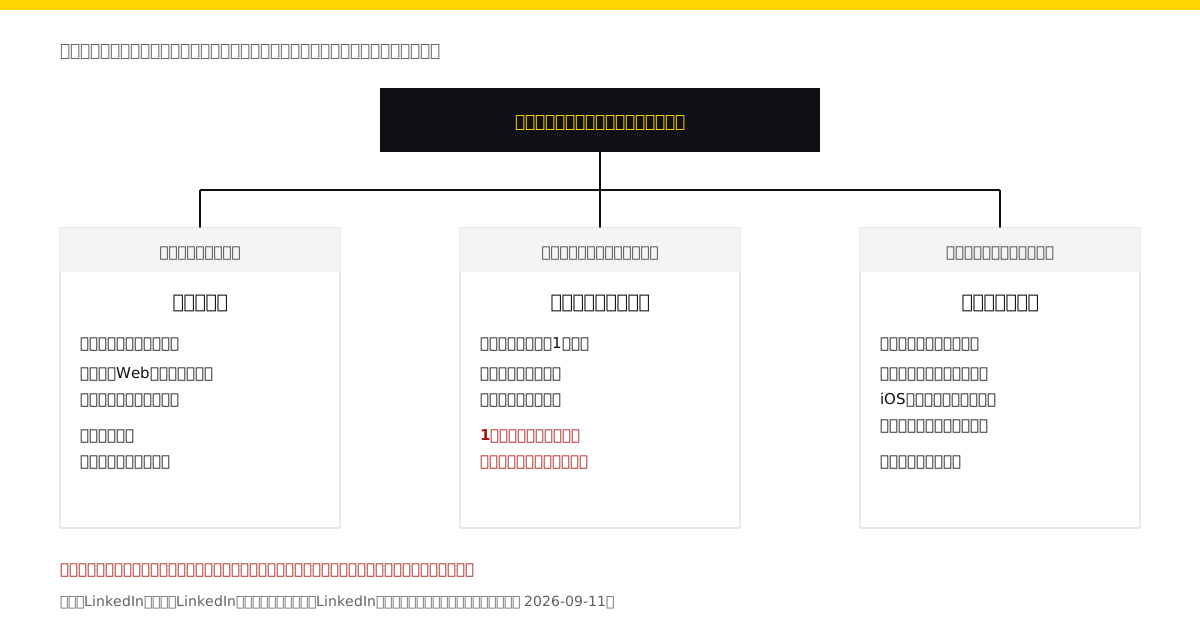
LinkedInの企業ページ(LinkedInページ)は、個人のLinkedInアカウントから作成します。公式ヘルプは「ページを作成するにはLinkedInアカウントが必要です」と案内しており、作成できる環境はデスクトップとiOSアプリです。Android端末での作成はサポートされていないと明記されています。そして、作成した人がそのページのスーパー管理者になります。
入力そのものは十数分で終わります。あとから面倒になるのは、たいてい作る前に決めていなかったことのほうです。誰のアカウントで作るのか、会社ページとショーケースページのどちらなのか、パブリックURLに何を入れるのか。この3つは、作ってから直そうとすると社内の合意を取り直す話になります。
この記事では、LinkedInの公式ヘルプにもとづいて、作成前に決めること、実際の作成手順、作成直後に済ませる初期設定までを一続きで整理します。開設したあとの投稿設計や見込み客獲得への流れはLinkedInマーケティングとは?BtoB企業が見込み客を獲得する方法で扱っているので、ここでは開設に絞ります。
作る前に決めておく3つのこと
1つ目は、誰のアカウントで作るかです。作成した人がスーパー管理者になるため、これは実質的に「最初の鍵を誰が持つか」を決める作業にあたります。担当者個人の判断で作るのではなく、会社としてページを持つ意思決定をしてから着手してください。
2つ目は、ページの種別です。会社ページ、ショーケースページ、教育機関ページの3つがあり、後述のとおり性質が違います。ショーケースページは親となるページがあって初めて成り立つので、最初に作るのは会社ページです。
3つ目は、入力を求められる項目をそろえておくことです。作成画面では、会社名、LinkedInのパブリックURL、Webサイト、業種、企業規模、企業タイプ、キャッチフレーズ(任意)の入力を求められます。この場で考え始めると、会社案内やWebサイトの表記とずれた値が入りがちです。
| 入力を求められる項目 | 何を入れるか | 事前に確認しておくこと |
|---|---|---|
| 会社名 | 登記上または対外的に使っている正式名称 | Webサイト・名刺・他のSNSと表記をそろえる |
| LinkedInのパブリックURL | ページのURLに使われる文字列 | 略称の綴り、キャンペーン名を入れない |
| Webサイト | 自社サイトのURL | 会社概要ページか、トップページか |
| 業種 | 選択肢から自社に近いもの | 候補が複数あるとき、どれを選ぶか合意しておく |
| 企業規模 | 従業員数の区分 | 採用ページや会社概要と食い違わないか |
| 企業タイプ | 株式会社、非公開企業などの区分 | 会社の実体に合っているか |
| キャッチフレーズ(任意) | ページ名の下に出る短い説明 | 誰の何を助ける会社かを一文で言えるか |
パブリックURLは、あとから見返したときに会社を指していると分かる形にします。事業名やキャンペーン名を入れると、その事業が終わったときにURLだけが残ります。
ページの種別は3つある
公式ヘルプが挙げている作成時の選択肢は、会社ページ、ショーケースページ、教育機関ページです。日本語の画面ではショーケースページが「プロモーションページ」と表示されることがあるため、選択肢の名前だけで判断せず、次の性質で選んでください。
ショーケースページは、ブランド、事業部門、組織としての取り組みを表すために、ページ管理者が使えるものだと説明されています。1つのショーケースページは1つのLinkedInページ(親ページ)にだけ紐づきます。そして、ショーケースページの分析と通知は親ページとは別に集計され、フォロワーとフォロワー数も共有されません。
つまり、分ければ分けるほど、育てる対象が増えます。公式ヘルプは、ショーケースページを特定の読者と長期的な関係を築くためのものと位置づけ、1回限りのイベントであればLinkedInの別の広告手段を勧めると案内しています。製品名で1つ作りたくなったときは、その名前を数年単位で運用し続けるかどうかで判断してください。
作成の手順はデスクトップで6つ
公式ヘルプが案内しているデスクトップの手順は次のとおりです。まず画面右上の「ビジネス向け」アイコンをクリックし、表示された一覧を下までスクロールして「会社ページを作成」を選びます。次にページの種別を選び、ページのアイデンティティ、会社または機関の詳細、プロフィールの詳細を入力します。
そのあと、その会社や学校を代表して行動する権利があることを確認するチェックボックスを選び、「ページを作成」をクリックします。最後に「ページの作成を開始しましょう」を選ぶと、ページの設定に進めます。
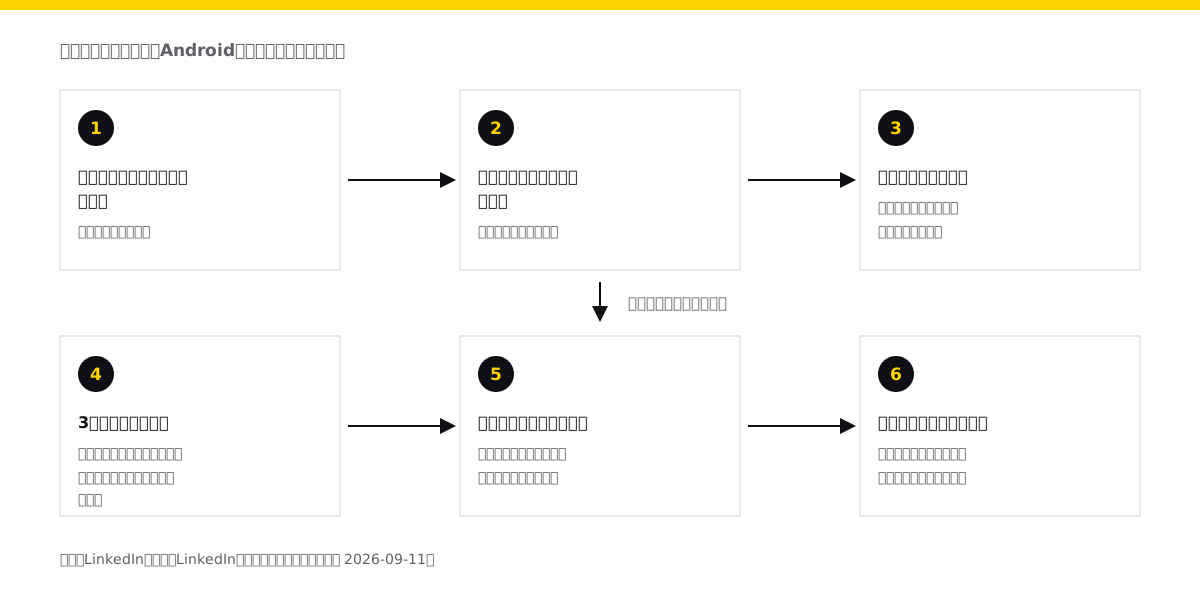
画面の名称と並びは変わることがあります。社内の手順書に写すときは、他社の解説記事ではなく公式ヘルプの画面名をそのつど確認してください。
iOSアプリから作る場合
iOSアプリでも作成できます。会社ページの領域へ移動し、「その他」アイコンから「LinkedIn会社・団体ページを作成する」を選びます。ここで選べる種別は会社ページと教育機関ページで、入力する項目はデスクトップと同じく会社名、パブリックURL、Webサイト、業種、企業規模、企業タイプ、キャッチフレーズ(任意)です。
Android端末では作成できないため、社内にAndroidしかない担当者がいる場合は、その人を作成担当にしないでください。作業が止まったまま、原因が分からずに数日過ぎることがあります。
チェックボックスは「代表して行動する権利」の確認
作成の最後に出てくるチェックボックスは、形式的な同意ではありません。公式ヘルプは、その会社や学校を代表して行動する権利があることを確認するためのものだと説明しています。
言い換えると、会社の了解を得ずに担当者が作ってよいものではないということです。実務では、部署の判断で作られたページが、担当者の異動後に誰も編集できない状態で残る事故が起こります。作る前に、会社としてページを持つと決めておく理由がここにあります。
作成した人がスーパー管理者になる
ページの作成を終えると、作成した人がスーパー管理者になり、ほかの人を管理者として指定できるようになります。ここで、権限を1人に置いたまま運用を始めないでください。
理由は単純で、退職や異動は予定どおりに来ないためです。SNSの企業アカウントで起きる権限の事故と対処の考え方は、Facebookページの権限管理|アクセス許可の種類と外し方の手順で具体例を挙げています。プラットフォームは違っても、外す日を先に決めておくという要点は同じです。
作成直後に済ませる初期設定
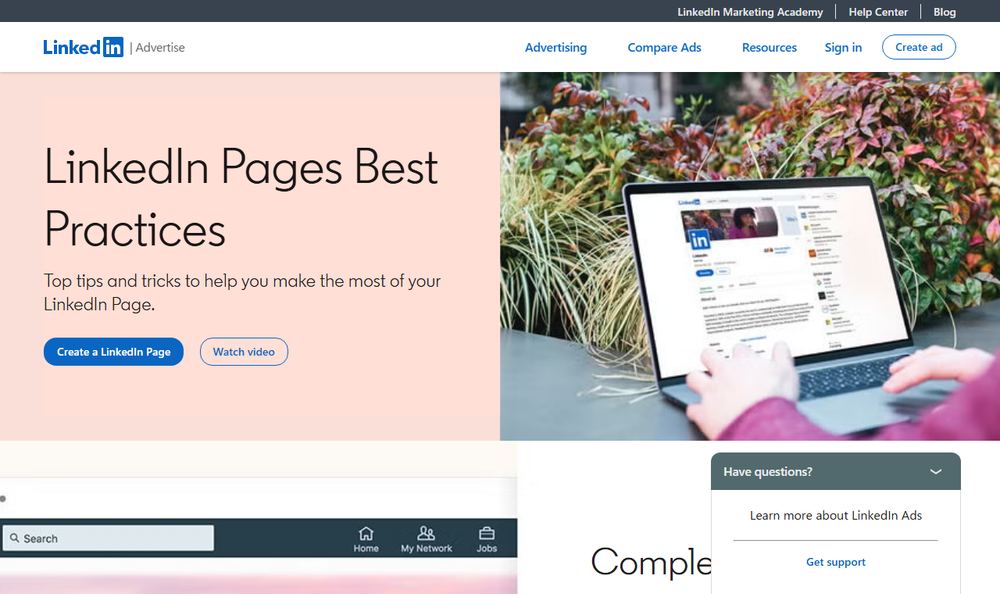
ページは作った時点では空です。LinkedInのページ運用に関する公式ガイドは、ロゴ、カバー画像、関連するキーワードを含む概要、Webサイト・所在地・業種・企業規模などの組織情報、そしてカスタムの行動喚起ボタンを、ページを完成させる要素として挙げています。同ガイドは、情報がそろったページは不完全なページより週間の表示が30%多いという自社データを示しています。これはLinkedIn社の集計で、業種や投稿内容によって結果は変わります。約束された数値ではなく、埋めていない項目があるなら先に埋めるべきだという目安として読んでください。
| 設定する場所 | 入れるもの | 後回しにすると起きること |
|---|---|---|
| ロゴ | 正方形の会社ロゴ | 投稿や検索結果で会社を判別できない |
| カバー画像 | 横長の画像 | 上部が空白のまま訪問者に見える |
| 概要 | 誰の何を助ける会社かの説明 | 検索でも社内共有でも中身が伝わらない |
| 組織情報 | Webサイト、所在地、業種、企業規模 | 実在する会社かどうかを確かめられない |
| カスタムボタン | 行き先のURLと文言 | 興味を持った人の行き場所がない |
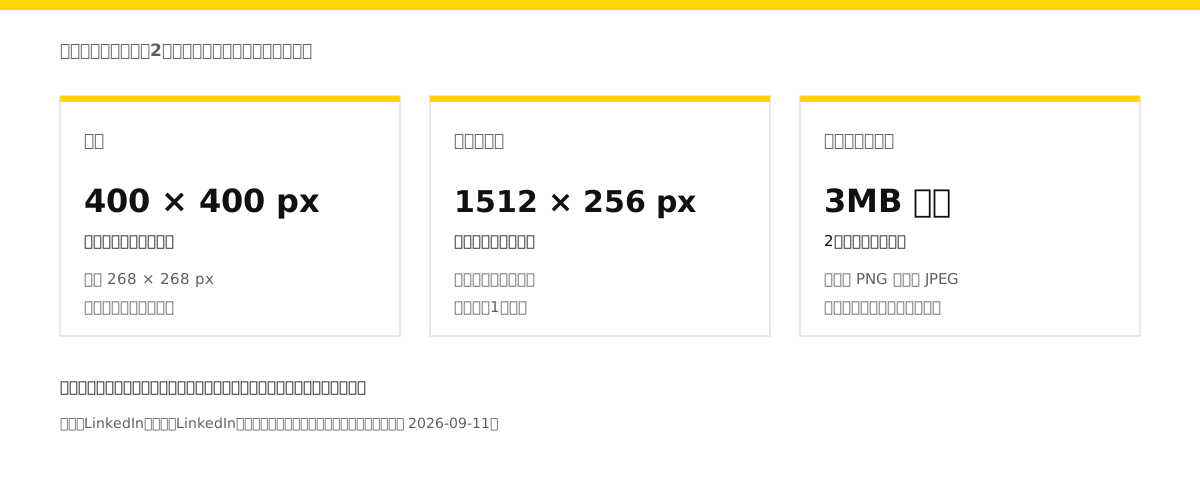
ロゴとカバー画像には、公式ヘルプが最小サイズと推奨サイズを定めています。書き出す前に確認しておくと、作り直しになりません。
概要は、会社紹介の文章をそのまま貼らずに書き直します。読む人は、その会社が誰のどの課題を扱っているのかを短時間で判断します。事業内容の羅列より、対象と提供価値が先に来る順番のほうが伝わります。
カスタムボタンは、無料のページだと見え方が変わる
行動喚起のボタンは、スーパー管理者のページ管理画面から設定します。公式ヘルプの手順は、管理画面を開き、左メニューの「ページを編集」をクリックし、「ボタン」タブでカスタムボタンをオンにして、ボタン名を選び、URLを入力して保存する、という流れです。
注意したいのは見え方です。公式ヘルプは、Premium Company Pageに登録していない場合、行動喚起の選択肢は訪問者が「その他」ボタンをクリックしたときにだけ表示されると説明しています。ボタンを設定したのに反応がないと感じたら、まず表示のされ方を疑ってください。ボタンのクリック数を訪問者アナリティクスで確認できるのも、Premium Company Pageに登録している場合です。
無料のページでも、ボタンの行き先を用意する意味はあります。設定しておかなければ、そもそも押せる場所がありません。行き先は、会社トップより、その人が知りたいことに直接答えるページのほうが向きます。何を用意すればよいかはリード獲得とは?見込み客を増やす方法と成功させるポイントで整理しています。
公式が案内している運用の入口
ページが埋まったら、投稿を始めます。LinkedInのページ運用ガイドは、週に1度は投稿すること、画像や動画を使うこと、従業員への通知は週に1度まで使えること、投稿に関連するハッシュタグを添えることなどを、フォロワーを増やす方法として挙げています。
同じガイドには、週次で投稿している企業のエンゲージメントが2倍になる、画像付きの投稿はコメント率が2倍になる、といった数値も並んでいます。いずれもLinkedIn社が自社データとして示しているもので、条件を満たせば同じ結果が出ることを意味しません。投稿の中身と読者の関心が合っていることが前提です。
つまずきやすいところ
最も多いのは、会社の了解を取らずに作ってしまうことです。作成の最終確認が「代表して行動する権利があること」である以上、これは手続き上も筋が通りません。作成者が退職すると、スーパー管理者が社内にいない状態が生まれます。
次に多いのが、パブリックURLを深く考えずに決めてしまうことです。会社名の略称の綴りが揺れていたり、当時の事業名が入っていたりすると、数年後に説明しにくいURLになります。
種別の選び違いもあります。製品ごとにショーケースページを作ると、フォロワーも分析も分かれるため、更新の手間が単純に増えます。まず会社ページを育て、分ける必要が出てから分けるほうが無理がありません。
最後に、作って放置することです。空のページは、会社を探しに来た人にとって「情報が無い」という結果になります。少なくともロゴ、カバー画像、概要、組織情報、行き先のあるボタンまでは、作成した日のうちに埋めてください。
まとめ
LinkedInの企業ページは、個人のアカウントからデスクトップまたはiOSで作成し、作った人がスーパー管理者になります。Androidでは作成できません。作成前に決めるのは、誰のアカウントで作るか、どの種別にするか、入力する値をどこからそろえるかの3つです。
作成後は、ロゴとカバー画像を仕様どおりに用意し、概要と組織情報を埋め、行き先のあるボタンを設定するところまでを同じ日に終わらせます。カスタムボタンの見え方は、Premium Company Pageに登録しているかどうかで変わります。
今日できることは1つです。会社名、パブリックURL、業種、企業規模の4つを先に紙に書き出してください。作成画面で迷う原因は、ほとんどがこの4つです。
この分野の実務を相談したい方へ
記事で扱っている内容は、当社が実務として支援している領域です。 自社で進めるか外部に任せるかの判断からご相談いただけます。
あわせて読みたい
 LinkedInマーケティングとは?BtoB企業が見込み客を獲得する方法
 LinkedInをBtoBマーケティングに活用するための企業ページ、対象者、投稿企画、専門家・従業員との連携、広告、分析方法を解説します。
 Facebookページの権限管理|アクセス許可の種類と外し方の手順
 Facebookページのアクセス許可を、全権限・部分的権限・タスクへのアクセスの違いから整理し、付与と削除の手順、退職や契約終了に合わせた棚卸しまで公式ヘルプにもとづいて解説します。
 リード獲得とは?見込み客を増やす方法と成功させるポイント
 リード獲得の意味と進め方を、獲得・分類・育成・引き渡しの流れで解説します。オンラインとオフラインの手段、獲得単価の考え方、営業との連携で失敗しないための設計を整理します。