

Search Consoleのクリック数と、GA4の自然検索のセッション数を並べると、たいてい一致しません。どちらかの計測が壊れているのではないかと疑って半日を使う前に、先に押さえておきたいことがあります。この2つは、同じ訪問を別の場所から見ている記録です。Search Consoleは検索結果の画面の側で、GA4は自分のサイトの側で数えています。記録が始まる場所も終わる場所も違うため、数字がそろうほうが例外です。この記事では、Google の公式ヘルプの記載にもとづいて、それぞれが何を数えているのか、差が生まれる原因として公式が挙げているものは何か、2つを連携すると何ができて何ができないのか、そして目的ごとにどちらを開けばよいのかを順に整理します。ヘルプに記載のない項目は推測で埋めず、確認できなかったこととして残しました。
測っているのは、検索結果の画面と、自分のサイト
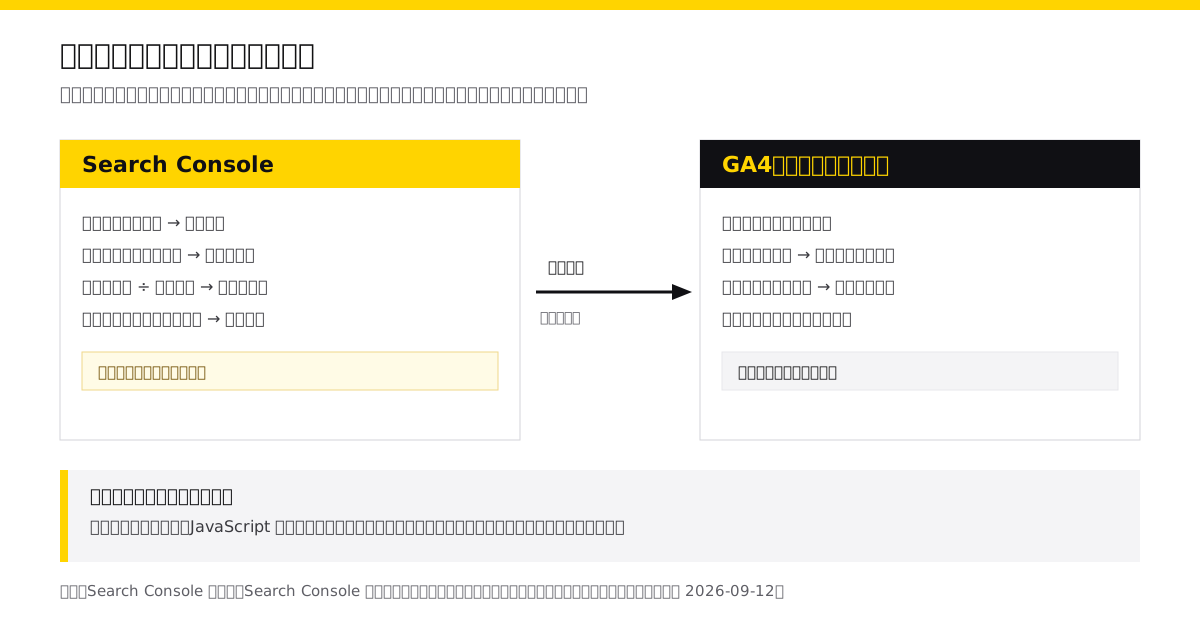
Search Consoleが数えているのは、検索結果の画面で起きたことです。ヘルプは表示について、Google 検索、Discover、または Google ニュースでユーザーがサイトへのリンクを閲覧した(または閲覧した可能性がある)ことだと説明しています。クリック数は、その結果からサイトへ移動した回数です。つまりSearch Consoleの記録は、クリックの瞬間で終わります。移動した先で読者が何をしたかは、このツールの守備範囲ではありません。
GA4が数えているのは、その続きです。サイトのページが開き、読み込まれたタグが動いてから、イベントが送られます。セッション、エンゲージメント、成果として設定したキーイベントは、すべてサイト側で発生した記録です。逆に、検索結果に表示されただけでクリックされなかった回数は、サイト側には届きません。
この境界を頭に入れておくと、差の原因を探す場所が絞れます。クリックからタグが動くまでの間に起きたことは、片方にしか残りません。読み込みの途中で戻る、通信が切れる、といった出来事がそれにあたります。
それぞれが数えているものを、並べて確認する
言葉の定義がずれたまま数字を比べると、原因の切り分けが進みません。先に、どちらのツールのどの指標が何を数えているのかをそろえておきます。
| 指標 | どちらのツール | 何を数えているか |
|---|---|---|
| 表示回数 | Search Console | サイトへのリンクを閲覧した(または閲覧した可能性がある)回数 |
| クリック数 | Search Console | 検索結果からサイトをクリックした回数 |
| クリック率 | Search Console | クリック数を表示回数で割った値 |
| 平均掲載順位 | Search Console | 検索結果におけるサイトの最上位の平均掲載順位 |
| セッション数 | GA4 | サイトで開始されたセッションの数 |
| アクティブ ユーザー数 | GA4 | 指定した期間にサイトを利用したユニークユーザーの数 |
| キーイベント数 | GA4 | 成果として設定した行動が発生した回数 |
GA4側の指標は、自社の設定によって中身が変わります。とくにキーイベントは、何を成果として印を付けたかで数の意味がまったく変わります。設定の手順はGA4のキーイベント設定の記事、指標そのものの定義と前提はアクセス解析で見る指標の選び方の記事で扱っています。
表示回数と掲載順位には、数え方の決まりがある
Search Console側の数字は、画面に出ている以上に細かい規則で数えられています。この規則を知らないまま増減を追うと、サイトの変化と数え方の変化を取り違えます。
表示回数は、原則として現在のページにリンクが掲載されていればカウントされます。ただし例外があります。ヘルプは、カルーセル内の項目や展開領域については、スクロールによりカルーセル内に表示されたり、クリックにより展開されたりすることで、はじめて表示回数にカウントされると記載しています。掲載されている場所によって、カウントの条件が変わるということです。
同じ検索結果のページに自社のリンクが複数ある場合の扱いも決まっています。ヘルプによれば、表示回数はパフォーマンス レポートのさまざまなフィルタ オプションに応じて、URLごと、またはプロパティごとにカウントされます。プロパティ全体で見るときと、ページ別で見るときで合計が変わるのは、この仕様によるものです。
掲載順位については、ヘルプは、掲載順位値は検索結果内のプロパティまたはページへのリンクに付与される最上位の掲載順位であり、そのプロパティが表示されるすべてのクエリでの平均だと説明しています。平均である以上、1つのクエリで順位が上がっても、別のクエリでの表示が増えれば全体の平均は下がります。数字が動いた理由を、順位の変動だけで説明できないのはこのためです。
クリックの数え方にも規則があります。ヘルプは、検索結果をクリックして外のページに移動した後、元のページに戻って同じリンクをクリックしても、クリック数としてカウントされるのは1回のみだと記載しています。一方、GA4の側では、戻って開き直した行動が別の記録として残る場合があります。ここも、2つの数字が同じにならない理由の1つです。
公式ヘルプが挙げている、他のツールと数字が違う理由
Search Consoleのヘルプには、データが他のツールと異なる理由が並べて書かれています。当社の推測ではなく、公式が最初から想定している差です。
- Googleがサイトを最近クロールしていない可能性があること
- Search Consoleが対象にするURLの範囲が、他のツールと異なること
- Search Console側で重複を除き、ロボットによるアクセスを除外していること
- アナリティクスのような一部のツールは、JavaScriptが有効な利用者だけを追跡していること
- プライバシー保護のため、実行回数が非常に少ないクエリや機密性のある情報を省いていること
- 元のデータの処理の仕方がツールによって異なること
- Search Consoleがカリフォルニア時間で集計しており、他のツールとタイムゾーンが異なること
- ダウンロードしたデータでは、値が無い箇所の表記が0に変換されること
- 表の行数に上限があり、グラフの合計が表の行の合計より大きくなる場合があること
この一覧を読むと、差の多くが「計測の不具合」ではなく「設計の違い」だと分かります。JavaScriptの項目はとくに分かりやすい例です。タグが動かない環境からの訪問は、検索結果の側では1クリックとして残り、サイトの側には残りません。同じ出来事を、記録できる側とできない側が分かれます。
タイムゾーンも見落としがちです。同じ「9月1日」と指定しても、集計の区切りが同じ時刻とは限りません。1日単位で比べるほど、この影響は大きく出ます。
合計とクエリ別の内訳が合わないのは、仕様
Search Consoleを見ていると、合計クリック数と、クエリ別の表を足した数が一致しないことに気づきます。これも不具合ではありません。理由は2つあり、どちらもヘルプに書かれています。
1つは行数の上限です。ヘルプは、表には1,000行までしか表示されないため、一部の行が省略される可能性があると記載しています。検索語が多いサイトほど、表に出ていない行の量は大きくなります。
もう1つはプライバシー保護です。パフォーマンス レポートの表では、ユーザーのプライバシー保護のために、まれなクエリが省略されます。実行回数が非常に少ないクエリや、個人情報を含む可能性のあるクエリが対象です。つまり、クエリ別の表は、そのサイトに来た検索語の全体ではありません。
この2つを知っていれば、レポートの読み方が変わります。クエリ別の内訳は、全体を説明する資料ではなく、上位の検索語を確認するための資料として扱います。合計とのずれを埋めようとして時間を使う必要はありません。
データの時点がそろっていない
差を比べる前に、そもそも同じ時点のデータを見ているかを確認します。ここも公式に記載があります。
Search Consoleについて、ヘルプは、収集されたデータは通常2~3日以内に利用可能になると記載しています。検索パフォーマンス レポートの最新のデータは暫定的なもので、まだ収集中のため、その後の数時間で変わる可能性があるとも説明されています。昨日の数字を見て前日と比べる使い方は、この点で不利です。
GA4にSearch Consoleを接続した場合は、さらに条件が加わります。ヘルプは、Search Consoleのデータは、Search Consoleに収集されてから48時間後に、Search Consoleとアナリティクスで利用できるようになると記載しています。同じ数字を2つの画面で見ていても、反映の時点が違えば一致しません。
日単位の判断を避け、週単位でそろえてから比べるほうが、余計な調査を減らせます。レポートを配る頻度を決めるときにも、この待ち時間は効いてきます。毎週決まった曜日に届ける形にする方法は、KPIレポートの作り方の記事で扱っています。
連携すると何ができて、何ができないか
2つを接続すると、GA4の画面の中でSearch Consoleの指標を見られるようになります。ただし、できることの範囲は決まっています。
接続には権限が要ります。ヘルプは、Google アナリティクス プロパティの編集者の役割を持ち、Search Console プロパティの確認済み所有者であることが必要だと記載しています。片方の権限しか持っていない場合は、そろえるところから始まります。また、Search Console プロパティは、1つのウェブ データ ストリームにのみリンクできると記載されています。
接続しただけでは、レポートは画面に出てきません。ヘルプによれば、Search Consoleのレポートのコレクションはデフォルトで非公開になっており、左側のペインのライブラリに表示され、そこから公開できます。設定したのに見当たらない、という場合はここを確認してください。
使えるレポートは2つです。それぞれ、選べるディメンションが決まっています。
| レポート | 使えるディメンション | 並ぶ指標 |
|---|---|---|
| Google オーガニック検索クエリ | Google のオーガニック検索クエリ、国、デバイス カテゴリ | Search Console の指標(クリック数、表示回数、クリック率、平均掲載順位) |
| Google オーガニック検索トラフィック | ランディング ページ + クエリ文字列、国、デバイス カテゴリ | Search Console の指標に加えて、アクティブ ユーザー数、エンゲージメントのあったセッション数、エンゲージメント率、平均エンゲージメント時間、イベント数、キーイベントなど |
ここが実務上いちばん重要な制約です。クエリを見られるレポートには着地ページのディメンションがなく、着地ページを見られるレポートにはクエリのディメンションがありません。「この検索語で来た人が、どのページで何をしたか」を1つの表でたどることは、この2つのレポートではできません。
できるのは、着地ページごとに、検索結果での見え方とサイト内での行動を同時に見ることです。表示回数が多いのにエンゲージメントが伸びないページ、逆にクリックは少ないのに読まれているページを見つける使い方になります。
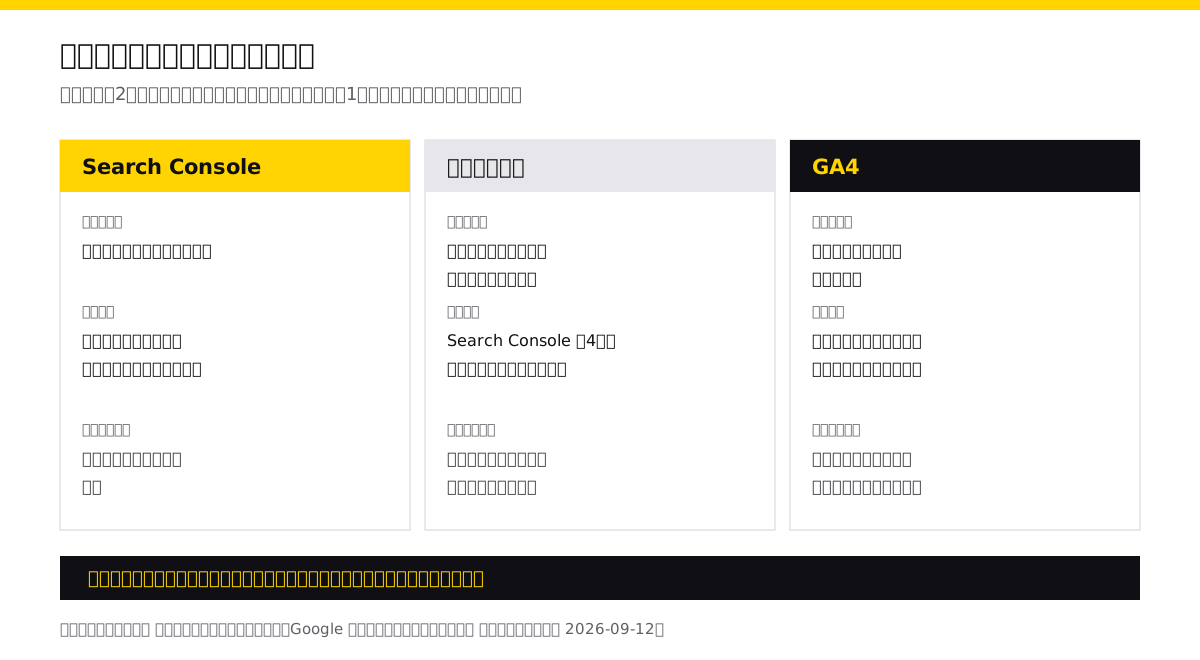
目的別に、どちらを開くかを決めておく
日々の運用では、数字を一致させることより、問いに合った画面を開くことのほうが大切です。順番を決めておくと、迷う時間が減ります。
検索結果での見え方を知りたいときは、Search Consoleです。どんな検索語で表示されているか、クリックされずに終わっていないか、順位はどのあたりかは、こちらでしか分かりません。クリックされなかった表示は、サイト側には何も残らないためです。
サイトに入ってからの行動を知りたいときは、GA4です。どのページを読み、どこで離れ、成果に至ったかはこちらにしかありません。流入元ごとの成果の配分を見たい場合は、功績の割り当て方の設定も関係します。その仕組みはGA4のアトリビューション設定の記事で扱っています。
着地ページごとに両方を並べたいときは、連携レポートです。ページ単位の改善では、この形がいちばん使いやすくなります。ただし、期間はSearch Console側の反映に合わせて余裕を持たせてください。
記録として残しておくこと
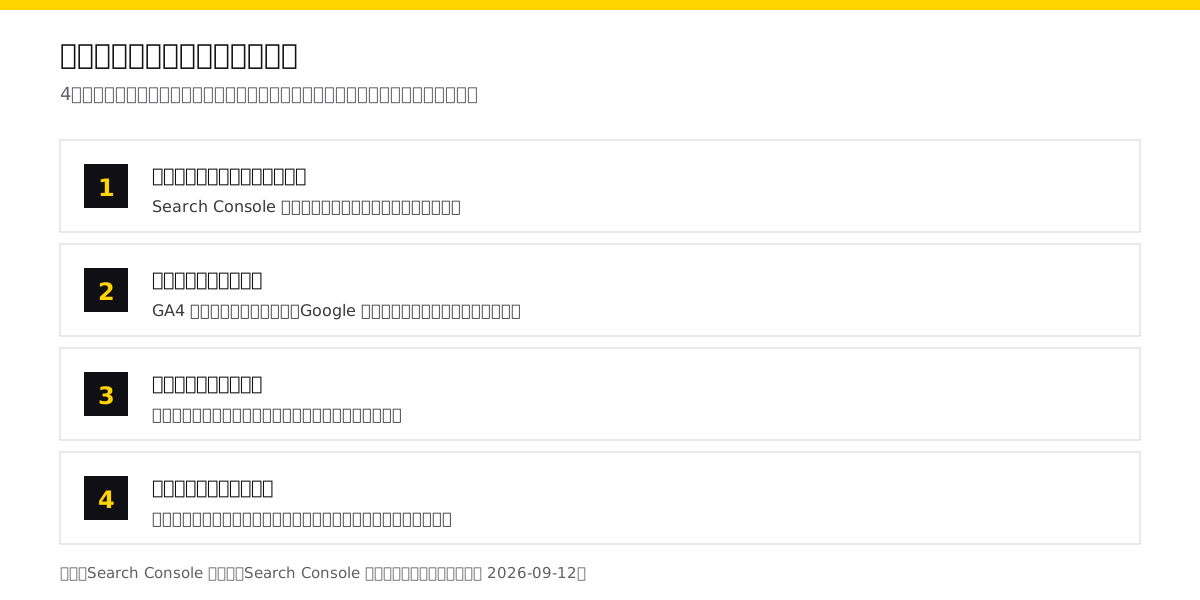
半年後に数字の説明を求められたとき、当時の条件を思い出せるかどうかで作業量が変わります。次の4つを、レポートの隣に書いておきます。
第一に、比べた期間と、どちらのツールのタイムゾーンで切ったかです。第二に、GA4側でどのチャネルに絞ったかです。絞り込みの条件が変われば差も変わります。第三に、Search Consoleのプロパティの種類と、対象にしたURLの範囲です。第四に、確認した日付です。直近の数日は暫定の値を含むため、いつ見た数字なのかが後から効いてきます。
差そのものを毎回追いかける必要はありません。大きさが安定していれば、それはこのサイトの通常の状態です。監視すべきなのは、差の絶対値ではなく、差の傾向が急に変わったときです。
要点の整理
Search ConsoleとGA4は、同じ訪問を別の場所から見ている記録です。Search Consoleは検索結果の画面で、リンクを閲覧した回数と、そこからサイトをクリックした回数を数えます。GA4は、サイトのタグが動いてからの行動を数えます。記録の範囲が違うため、数字は一致しません。
公式ヘルプは、他のツールとデータが異なる理由として、クロールのタイミング、対象URLの範囲、重複の除去とロボットの除外、JavaScriptの有無、プライバシー保護によるまれなクエリの省略、処理の違い、タイムゾーン、ダウンロード時の書式、表の行数の上限を挙げています。
合計とクエリ別の内訳が合わないのは、表に1,000行までしか表示されないことと、まれなクエリが省略されることによります。データの時点もそろっていません。Search Consoleは通常2~3日以内に利用可能となり、GA4の連携レポートではSearch Consoleに収集されてから48時間後に利用できるようになります。
連携すると、Google オーガニック検索クエリとGoogle オーガニック検索トラフィックの2つのレポートが使えます。前者はクエリ別、後者は着地ページ別で、クエリと着地ページを同じ表に並べることはできません。検索結果での見え方はSearch Console、サイト内の行動はGA4、着地ページ単位の両面は連携レポート、と割り当てておくと判断が速くなります。
出典と注記
本記事の記載は、Search Console ヘルプの「Search Console のデータについて」「表示回数、掲載順位、クリック数の測定方法」「検索パフォーマンス レポート(検索結果): 概要と基本設定」、およびアナリティクス ヘルプの「Search Console を Google アナリティクスに接続する」「[GA4] 検索クエリレポート」「[GA4] Google オーガニック検索トラフィック レポート」にもとづきます(確認日 2026年9月12日)。
両ツールの画面構成、メニュー名、レポート名は改定されることがあります。本記事と画面の表示が異なる場合は、公式ヘルプの最新の記載を優先してください。差の大きさは、サイトの構成、計測の実装、同意管理の設定によって変わります。本記事は、差が生まれる仕組みを整理したものであり、特定の差の幅が正常であるかどうかを判定するものではありません。
この分野の実務を相談したい方へ
記事で扱っている内容は、当社が実務として支援している領域です。 自社で進めるか外部に任せるかの判断からご相談いただけます。
あわせて読みたい
 アクセス解析で見る指標の選び方|定義と前提から絞り込む
 アクセス解析で何を見るかを、セッション・エンゲージメント率・直帰率・アクティブユーザー数の公式定義から決める手順にまとめました。数字を読む前に確認する前提と、目的から測る項目を絞る考え方まで整理します。
 GA4のアトリビューション設定|モデルの違いと数字が動くレポート
 GA4で選べる3つのアトリビューションモデル、ルックバックウィンドウの既定値、設定変更で数字が動くレポートと動かないレポートを、Google Analytics ヘルプの記載にもとづいて整理します。
 KPIレポートの作り方|Looker Studioで毎週届く形にする
 決めたKPIを毎週届くレポートにするまでを、Looker Studioの公式ドキュメントにもとづいて整理します。データソースの持ち方、共有前に選ぶ認証情報、12時間ごとの更新頻度、配信の上限までを扱います。